2026. 6. 11. 21:00ㆍ카테고리 없음
스팀 맥용은 거의 해봤고 윈도우용 몇개 못한게 있었는데, 마침 할인하길래 이참에 세팅했다.
전에는 퍼래럴로 돌렸어서 이번 추천도 그걸로 해줄 줄 알았는데 VM과 다르게 API처럼 중간에 맥 os로 전달하는 프로그램이 있다고 해서 그걸로 설치했다.
문제는 다 오픈소스라 버전관리를 중간에 포기 한 것도 있어서 시도가 좀 있었다.
계보는 아래와 같은데,
Whiskey → Wineskin → Kegworks → Sikarugir
Whisky = Wine 관리 툴 (VM 아님) Bottle = 그 안의 가상 Windows 환경 (venv 개념)
Whisky로 Wine 세팅하고, 그 안에 Bottle이라는 env 만든 것
위처럼 이해하면 된다.
위스키는 작년부로 업데이트 중지했고, 그 내용을 포크해와 관리한게 현재의 Sikarugir.
이런걸 무료로 사용하게 해주시다니... 아주 감사한 분이다. 이 분은 커피값을 받아 마땅하다.
1. Homebrew를 설치한다.
https://brew.sh/
정말 어디에서나 쓰이는 프로그램인 만큼 맥 유저라면 반드시 설치해둔다.
해당 페이지에 설치 방법이 자세히 나와 있으니 그대로 따라가면 된다.
2. Sikarugir를 설치한다.
https://github.com/Sikarugir-App/Sikarugir
GitHub - Sikarugir-App/Sikarugir: A tool used to make user-friendly wine wrapped ports of Windows software for macOS.
A tool used to make user-friendly wine wrapped ports of Windows software for macOS. - Sikarugir-App/Sikarugir
github.com
위 또한 해당 페이지에 설치 방법이 나와있으나 나도 그대로 했기에 아래 더 적는다.
brew upgrade
brew install --cask Sikarugir-App/sikarugir/sikarugir

3. 설치된 Sikarugir Creator 실행 후 Bottle 생성.
Template: 1.0.11
Engine: WS12WineSikarugir10.0_6

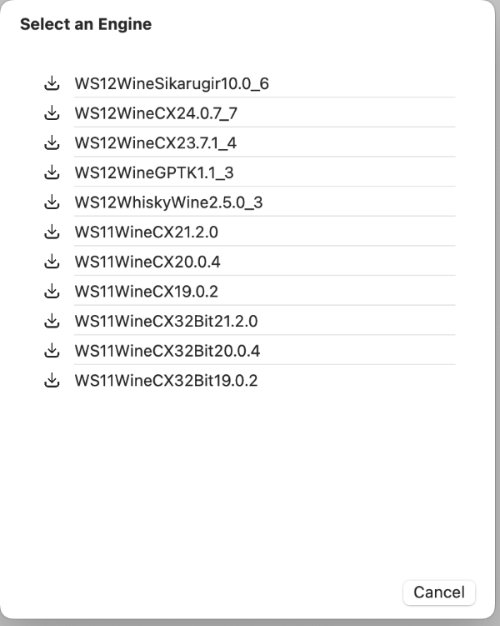

Create 누르면 Bottle은 생성 완료 된다.
4. 해당 Bottle의 Configure 설정 창이 뜨는데 아래와 같다.

Install Software 누르면 아래와 같은 창이 뜨는데 일단 두고 5를 진행한다.

5. 윈도우용 스팀 프로그램 다운로드.
아래 핑크 원 클릭해서 다운받는다.
파일명: SteamSetup.exe

https://store.steampowered.com/about/
Steam, The Ultimate Online Game Platform
Steam is the ultimate destination for playing, discussing, and creating games.
store.steampowered.com
6. 4번 Installer에 있는 Choose Setup Execute 버튼 클릭하고, 5번 exe 파일 선택.
그러면 바로 설치가 시작된다.

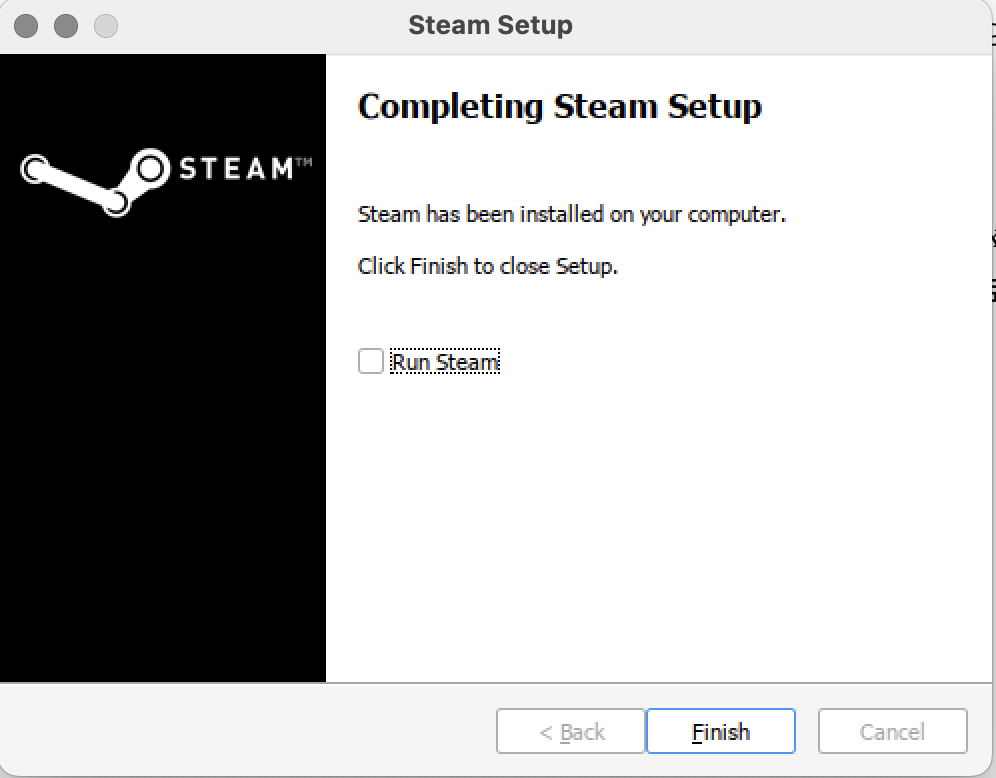
난 할일 끝내고 할거라 실행은 안했다.
7. 실행할 때 어떤 파일을 연결할지(=심볼릭 링크) 선택.
해당 프로그램을 실행할 때 어떤걸 자동으로 실행하게 하겠냐는 창이 뜬다.
당연히 실행파일을 선택한다.(Steam.exe)


8. Test Run

설정 창은 다 완료되었다.
Test Run을 누른다.
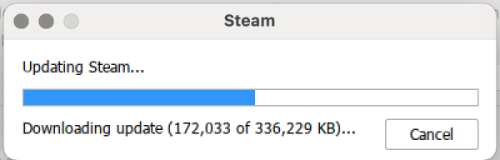
실행하니 업데이트 된다. 해당 창 안에선 윈도우 글씨체에 윈도우 커서 형태를 띈다.

업데이트 후 창이 닫힌 뒤, 컨피규어 창 왼쪽 상단에선 돌아가는 중이라고 뜬다. 조금만 기다리면 아래와 같은 창이 뜬다.
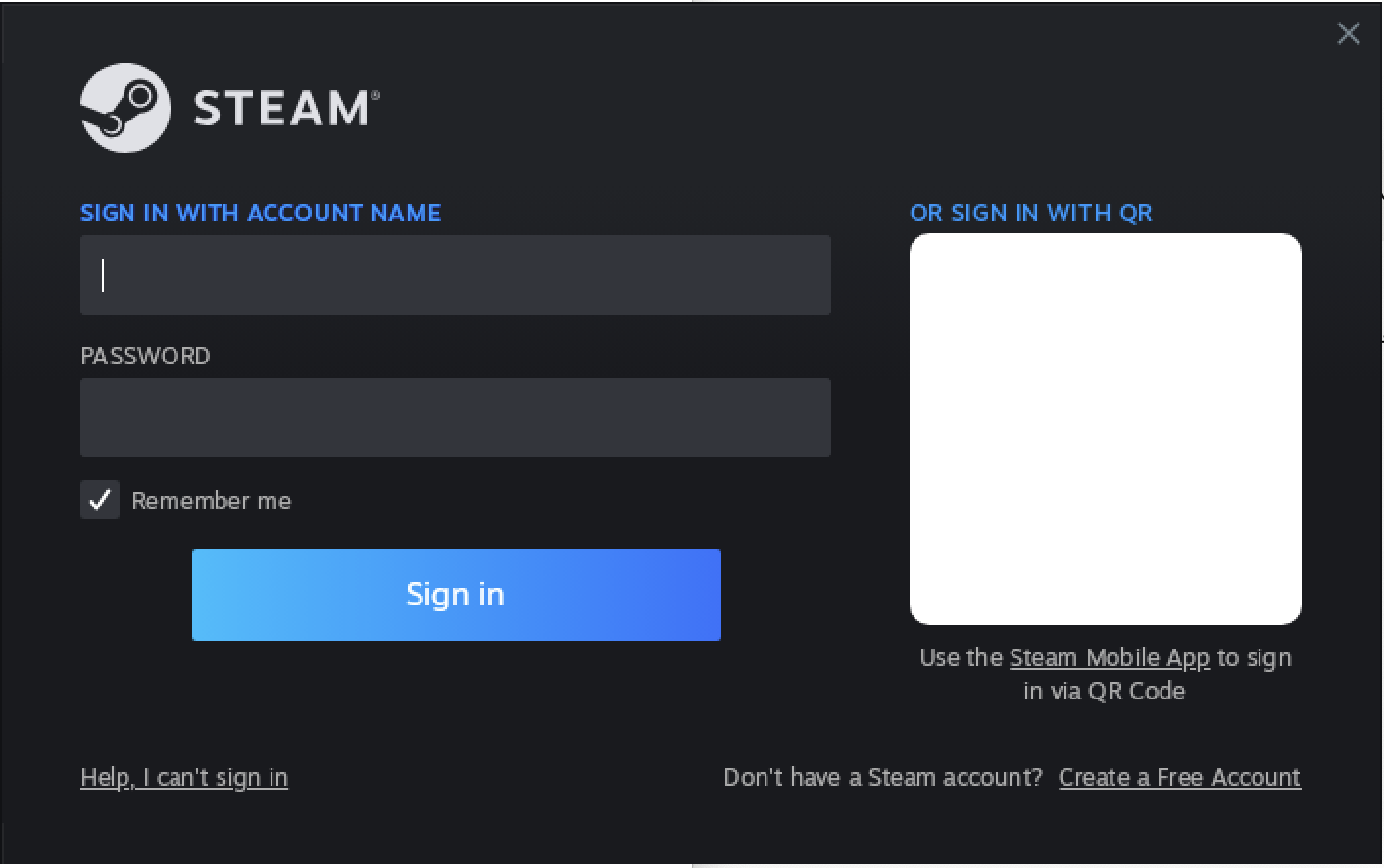
완료!
프로그램을 끄고 나면, 로그도 보겠냐는 창이 뜨는데 Yes 하면 아래처럼 또 다른 창이 뜬다.

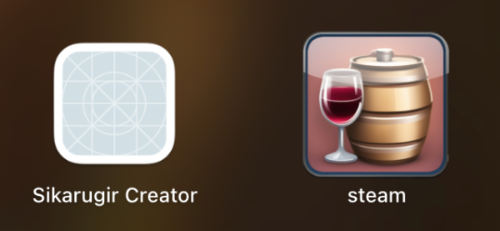
다 설치된 앱 형태는 아래와 같다. 아이콘 이미지도 정할 수 있는데 나는 그냥 디폴트로 했다. 검색한 결과 문서용에는 적합하지 않다고도 하고 지금은 문서는 회사에서나 하지 나는 국내용 앱은 거의 안써서 스팀 말고는 윈도우를 쓸 일은 없다. 학습도 개인용은 lightning.ai에서 클라우드로 돌려서 굳이 필요 없다.
번외:

가끔 뻑나는데 이건 다시 컨피그 창에서부터 시작하면 또 잘 된다. 경로 꼬여서 그런듯.